Подписание документов ЭЦП и проверка подписанных документов
В настоящее время электронный документооборот (ЭДО) все чаще используется контрагентами и заменяет классический бумажный документооборот. Для работы по ЭДО необходимо использовать электронно-цифровую подпись (ЭЦП). Документы, подписанные квалифицированной ЭЦП имеют такую же юридическую силу, как документы, подписанные вручную. ЭЦП бывают встроенными и отсоединенными.
В данной статье описаны методы, с помощью которых можно подписать документы в формате pdf и MS Office, а также проверить подписанные документы.
1. Подписание документов pdf встроенной ЭЦП
При использовании данного метода ЭЦП добавляется в сам документ pdf и отображается в нем. Для подписания документа в формате pdf встроенной ЭЦП на компьютер, на котором будет производиться подпись, необходимо установить дополнительное ПО:
- средство криптографической защиты информации (СКЗИ) КриптоПро
- плагин КриптоПро PDF
Для подписания необходимо вставить носитель с ЭЦП в USB порт. Обращаем внимание, что при использовании удаленного подключения к рабочему столу подписать документ ЭЦП не получится.
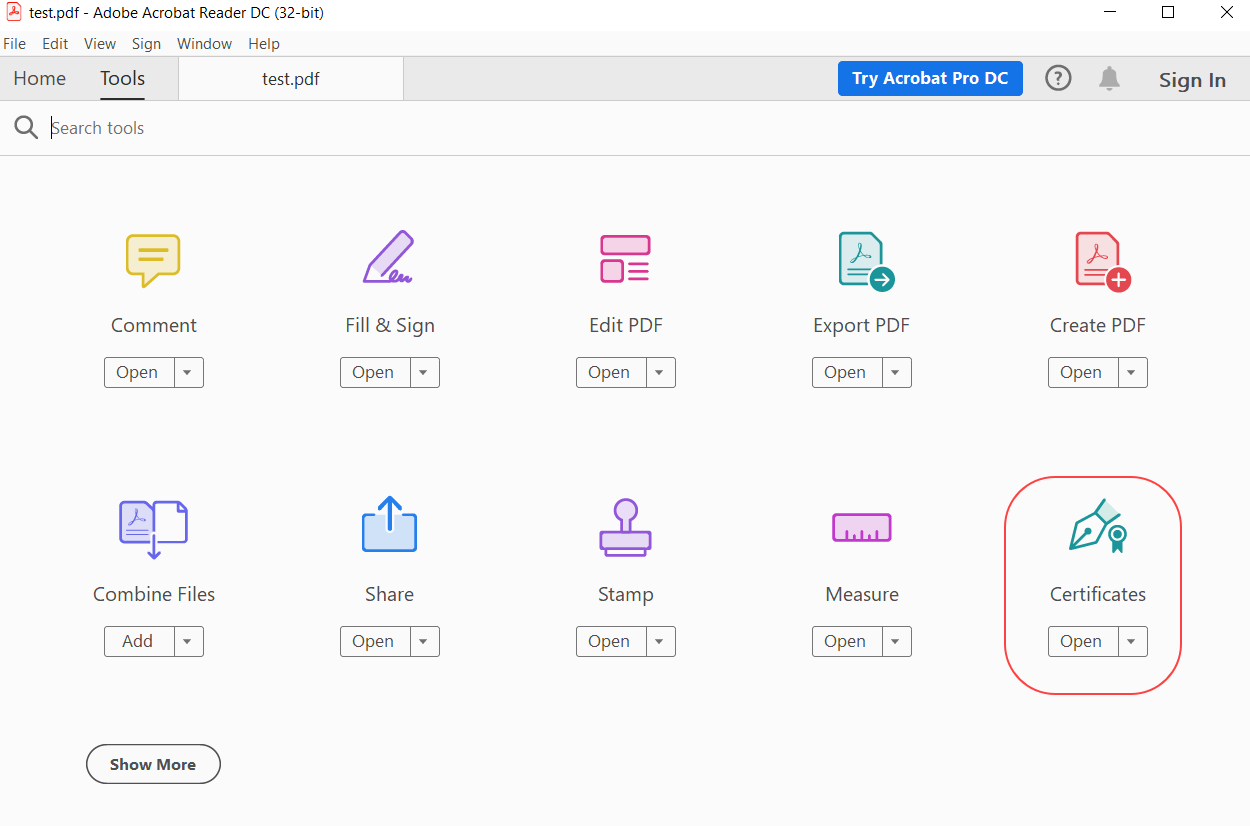
Далее открываем документ в Adobe Reader и выбираем Инструменты > Сертификаты:
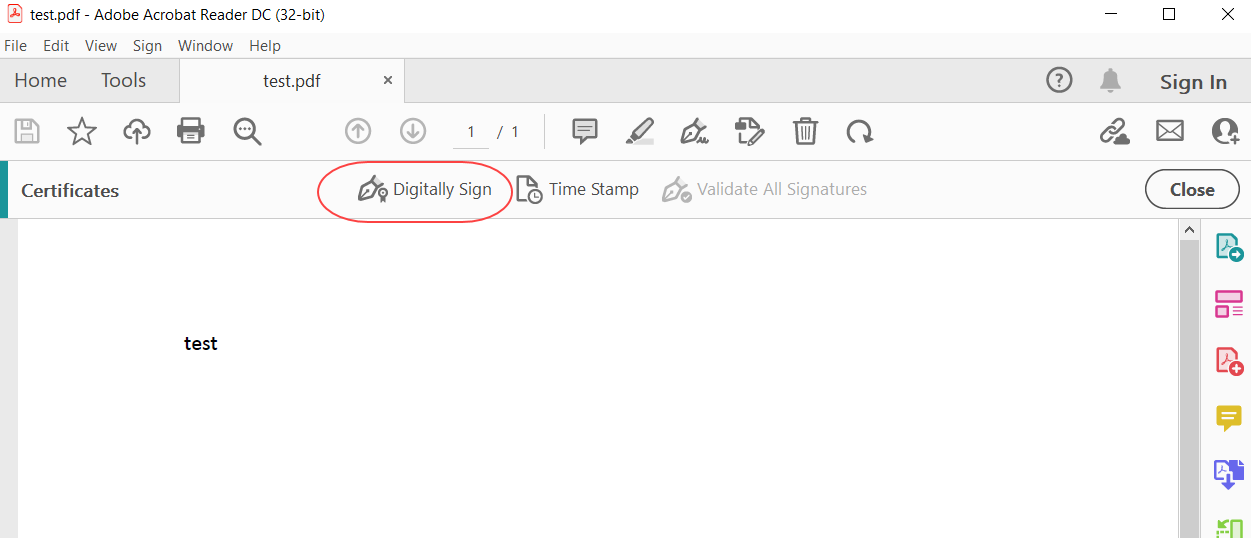
После этого в панели инструментов появится команда Подписать цифровой подписью:
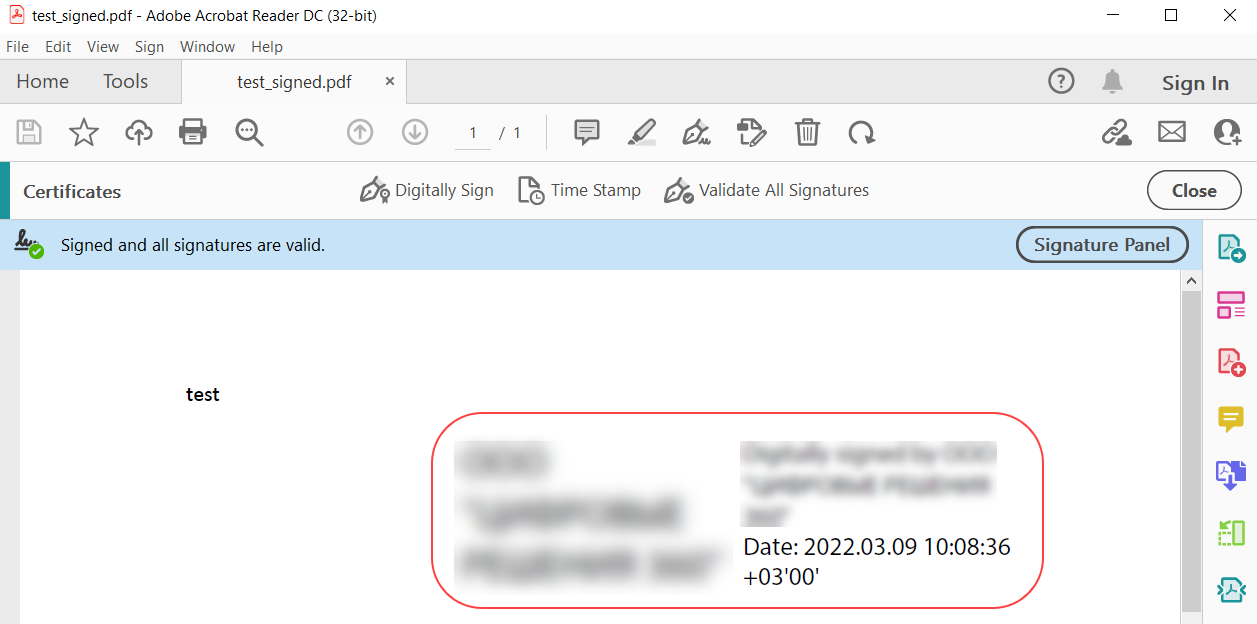
После этого необходимо выбрать прямоугольную форму на документе, куда будет добавлена цифровая подпись, и выбрать саму ЭЦП (носитель должен быть вставлен в USB порт). После ввода пароля подпись будет добавлена на документ вместе с меткой даты и времени, когда подпись была добавлена:
Для проверки pdf, подписанного встроенной ЭЦП, на компьютере, на котором будет осуществляться проверка также должно быть установлено СКЗИ КриптоПро (без него файл откроется, но подпись при этом будет отображаться как недействительная). Для проверки подписи необходимо открыть документ в программе Adobe Reader, затем выбрать Инструменты > Сертификаты и нажать Проверить все подписи:
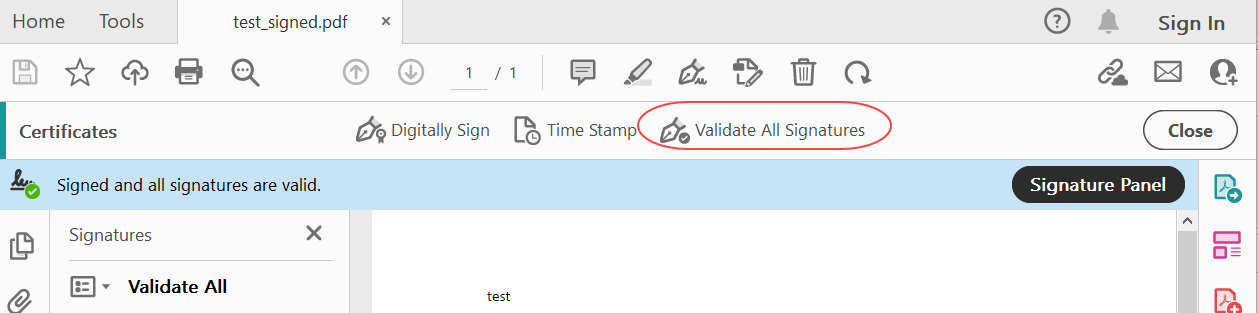
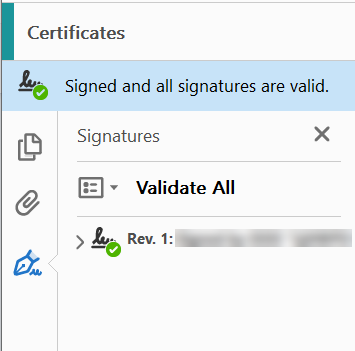
В случае, если проверка прошла успешно, появится надпись о том, что документ подписан и все подписи действительны:
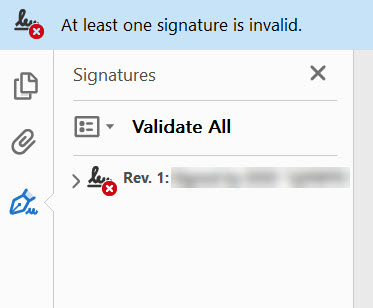
Еще раз обращаем внимание, что для использования данного метода для проверки подписанного документа необходимо СКЗИ КриптоПро. В противном случае проверка ЭЦП не будет произведена успешно, а в панели проверки будет отображаться ошибка, что подпись нейдействительна:
2. Подписание документов MS Office встроенной ЭЦП
При использовании данного метода ЭЦП добавляется в сам документ MS Office. Для подписания документа на компьютер, на котором будет производиться подпись, необходимо установить дополнительное ПО:
- средство криптографической защиты информации (СКЗИ) КриптоПро
- плагин КриптоПро Office Signature
Для подписания необходимо вставить носитель с ЭЦП в USB порт. Обращаем внимание, что при использовании удаленного подключения к рабочему столу подписать документ ЭЦП не получится.
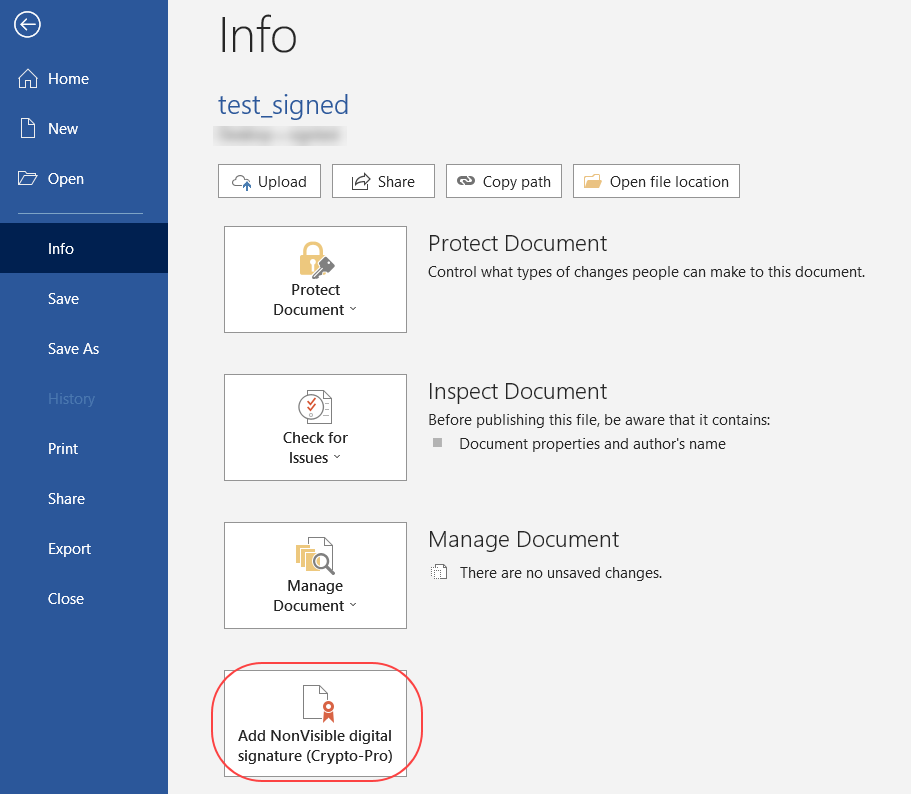
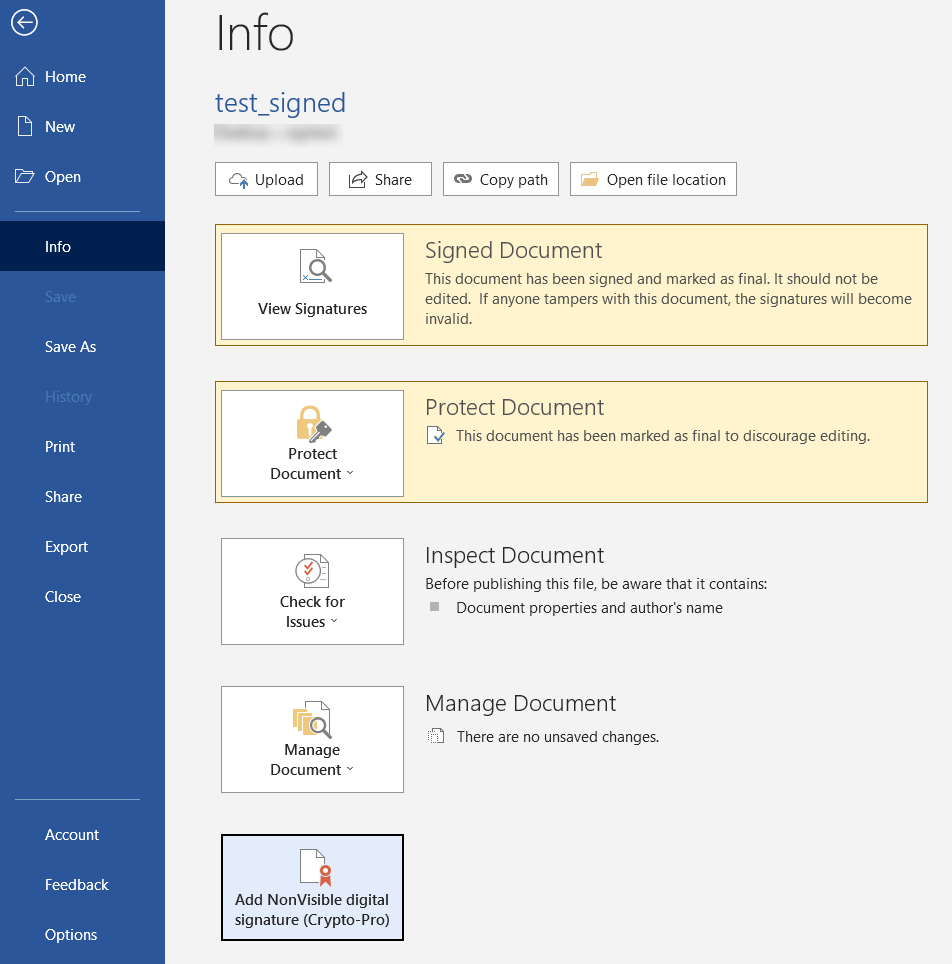
После редактирования документа MS Office необходимо его сохранить. После этого открыть меню Файл > Информация и выбрать Добавить невидимую цифровую подпись (КриптоПро):
Далее выбрать сертификат цифровой подписи:
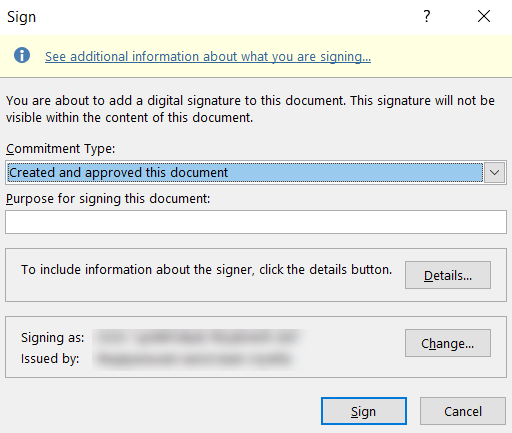
и нажать Подписать. После успешного подписания в меню Файл > Информация появится уведомление, что файл подписан и помечен как финальный (его нельзя редактировать после подписи. В противном случае, подпись будет удалена из документа и его надо будет подписывать заново):
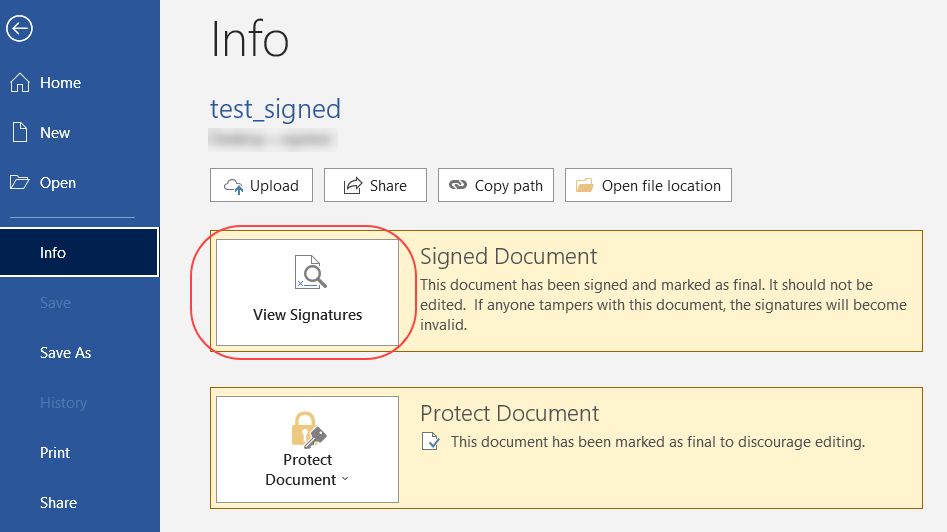
Для проверки документа MS Office, подписанного встроенной ЭЦП, необходимо открыть его в соответствующем приложении MS Office. После этого открыть меню Файл > Информация > Просмотреть подписи:
Откроется панель Подписи, где будет отображена подпись, которой был подписан данный документ:
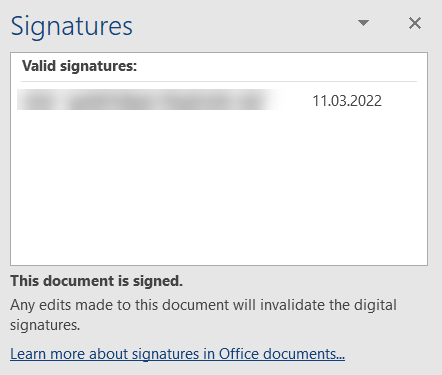
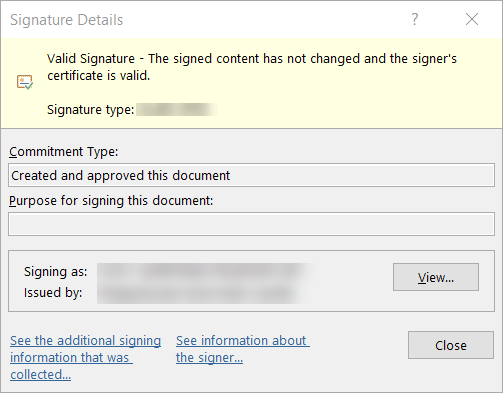
При выборе подписи появляется выпадающее меню. В данном меню выбираем Детали подписи. Если подпись действительна и документ не был изменен после подписания, появится окно с сообщением об успешной проверке подписи:
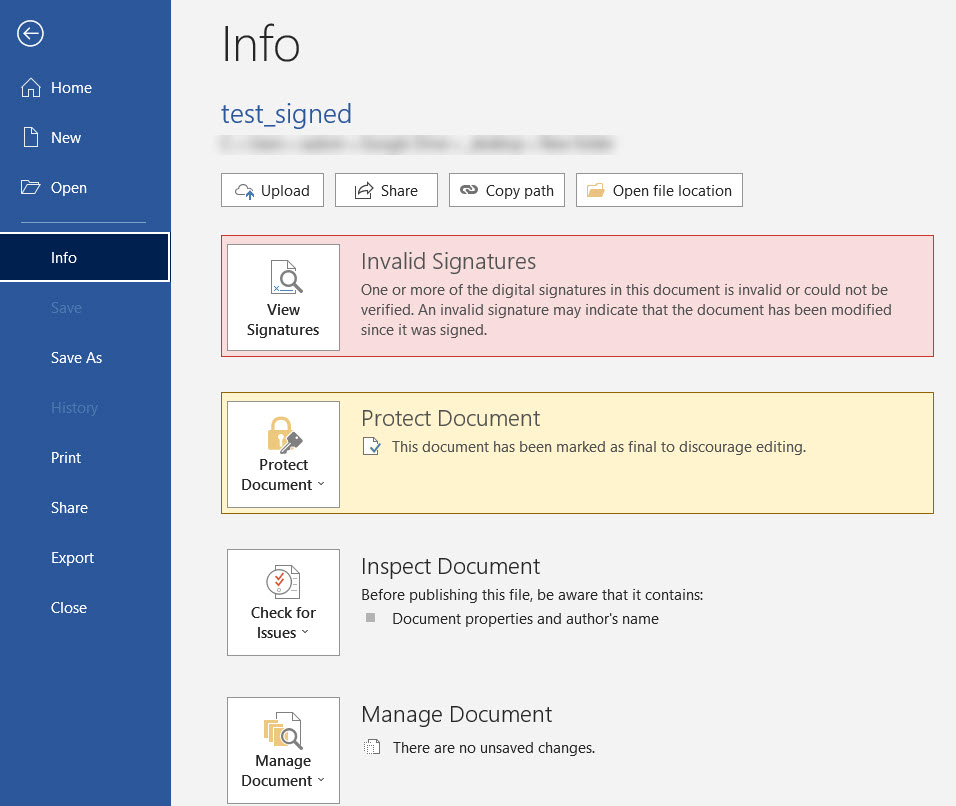
Обращаем внимание, что на компьютере, на котором осуществляется проверка, также должно быть установлено СКЗИ КриптоПро. В противном случае будет отображаться сообщение о том, что подпись недействительна:
3. Подписание документов отсоединенной ЭЦП
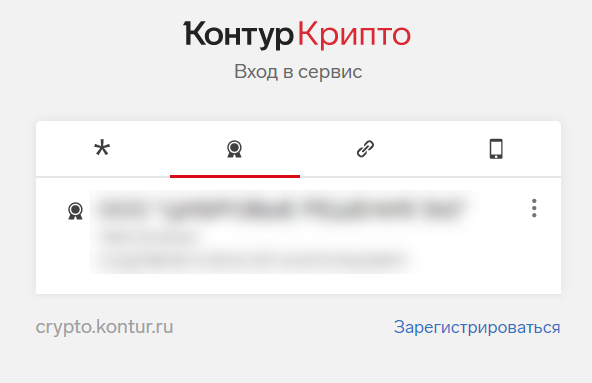
При использовании этого метода электронная подпись создается в виде отдельного файла (обычно с расширением sig), который должен быть отправлен контрагенту вместе с исходным документом. Чтобы подписать документ отсоединенной ЭЦП можно воспользоваться бесплатным онлайн сервисом КонтурКрипто. Для регистрации вам понадобится USB носитель с ЭЦП. Также потребуется установить расширения для браузера (Контур.Плагин, КриптоПро ЭЦП browser plugin). Вход в сервис осуществляется с помощью ЭЦП:
Для подписания документа необходимо выбрать файл документа и цифровую подпись:
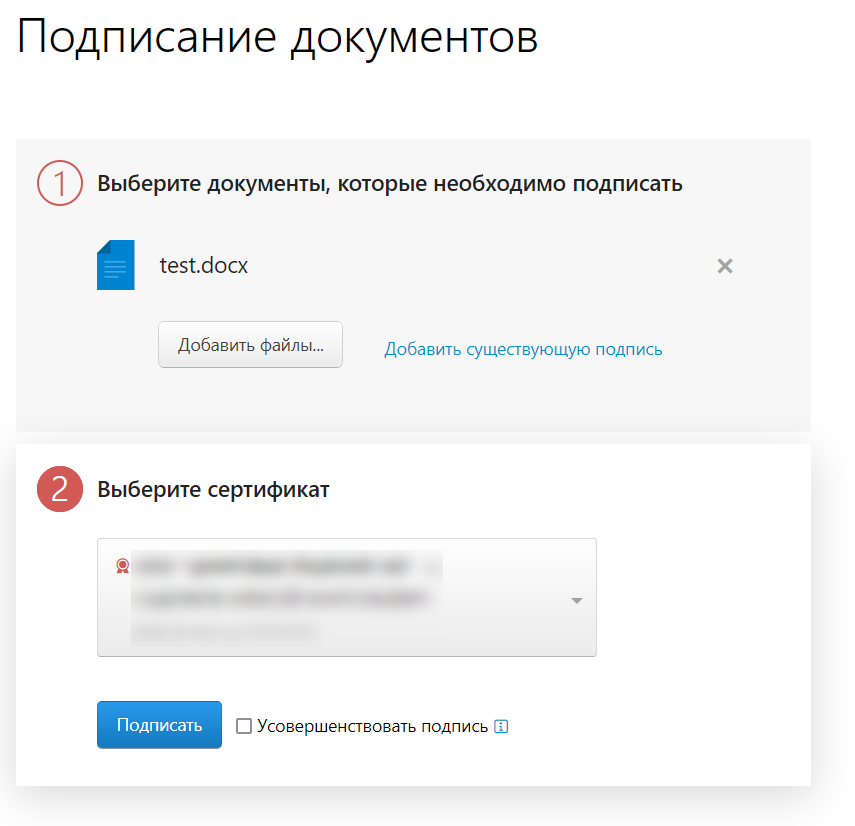
и нажать Подписать. Если все прошло успешно, будет сформирован файл цифровой подписи sig, который будет сохранен в той же папке, где находится исходный документ:

Также документ с отсоединенной цифровой подписью можно будет скачать напрямую из сервиса:
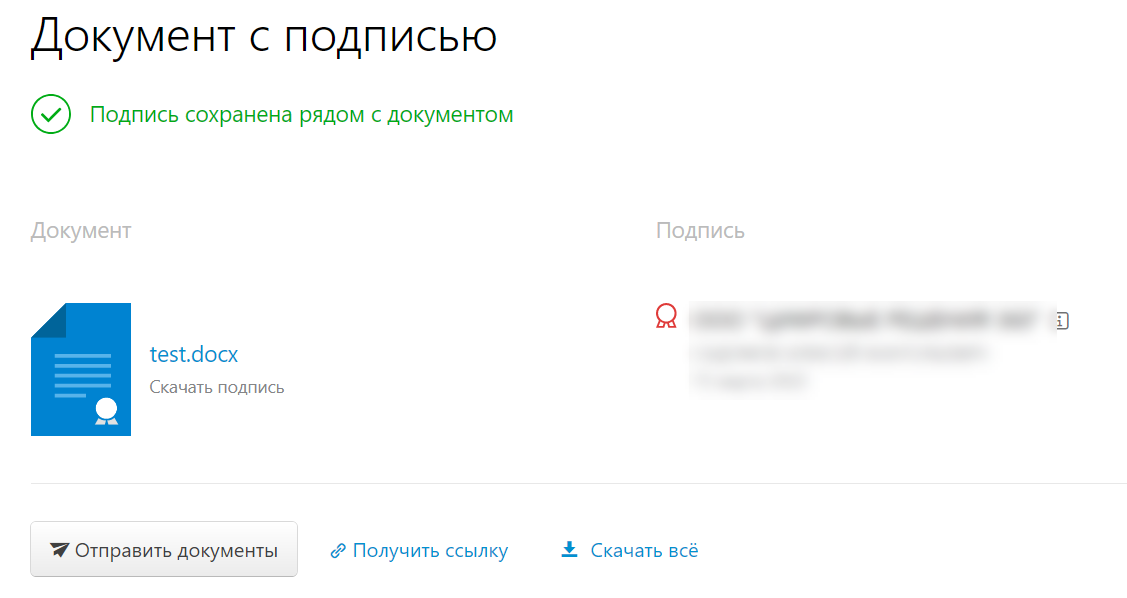
Для проверки документа, подписанного отсоединенной ЭЦП, также можно воспользоваться сервисом Контур.Крипто. Обращаем внимание, что для проверки подписи необязательно регистрироваться в сервисе — можно воспользоваться ссылкой на страницу проверки https://crypto.kontur.ru/verify, которая работает без регистрации.
Для проверки подписанного документа необходимо выбрать Проверить подпись, затем выбрать документ и подпись (sig):
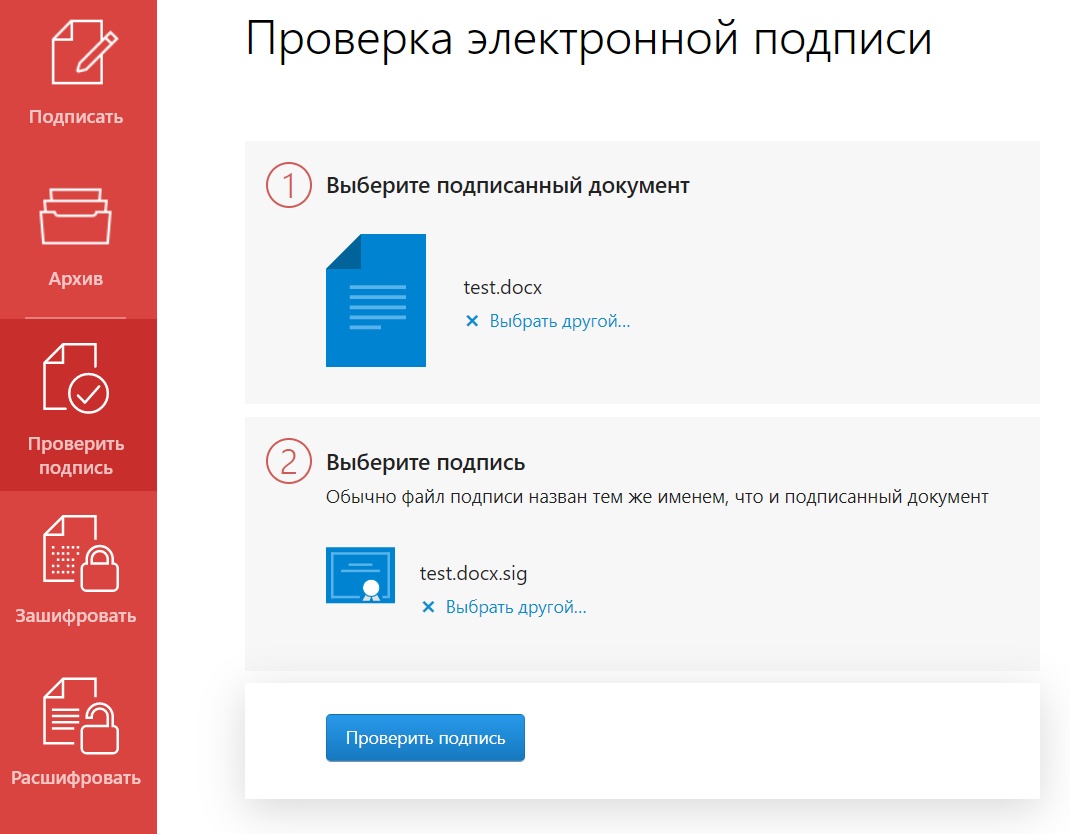
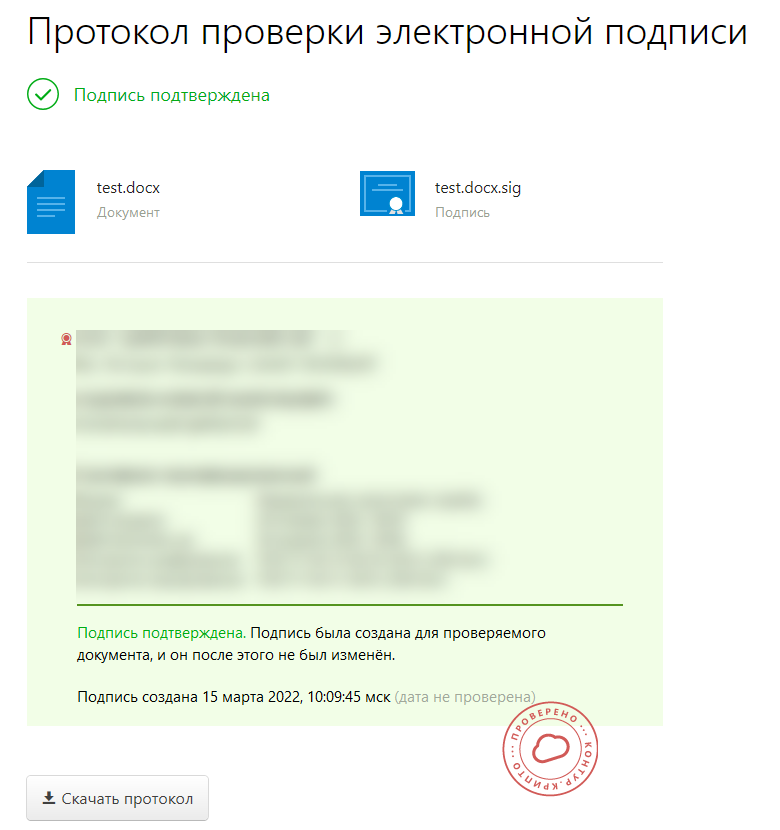
и нажать Проверить подпись. Если проверка прошла успешно, будет выведен протокол успешной проверки с сообщением, что подпись подтверждена:
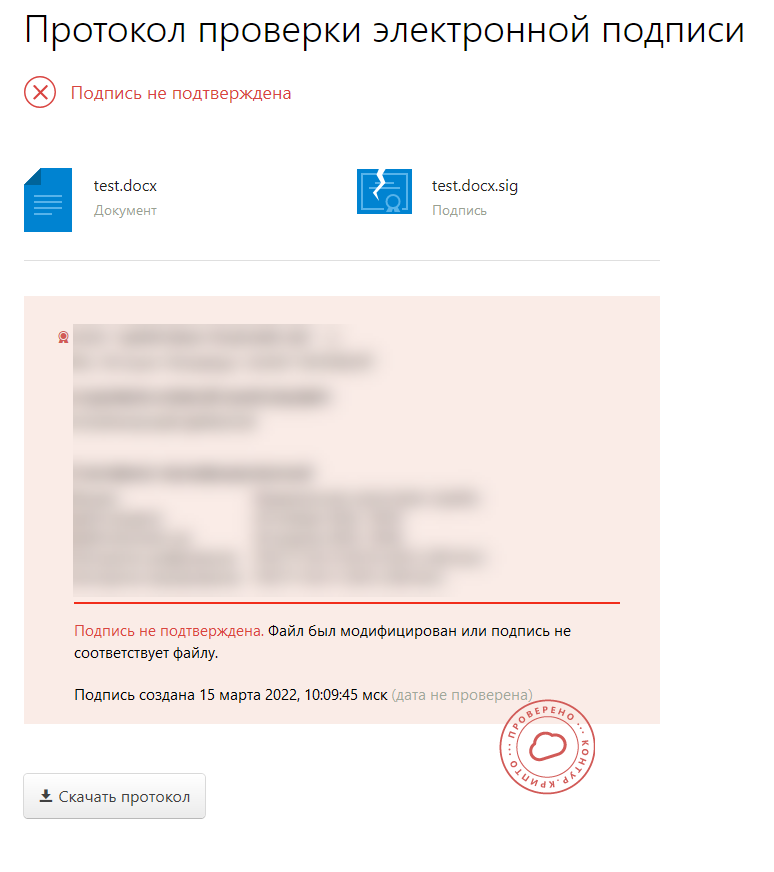
В случае, если исходный документ был модифицирован после его подписания, то проверка ЭЦП выведет ошибку:
4. Проверка документов, подписанных отсоединенной ЭЦП на Госуслугах
Документ, подписанный отсоединенной ЭЦП, можно проверить также на Госуслугах. В этом случае не требуется устанавливать дополнительного ПО или регистрироваться на Госуслугах. Для проверки необходимо открыть страницу проверки ЭЦП Подтверждение подлинности ЭП и выбрать «Подтверждение подлинности ЭП электронного документа. ЭП — отсоединенная, в формате PKCS#7». Далее в открывшемся окне необходимо загрузить документ и файл цифровой подписи (sig):
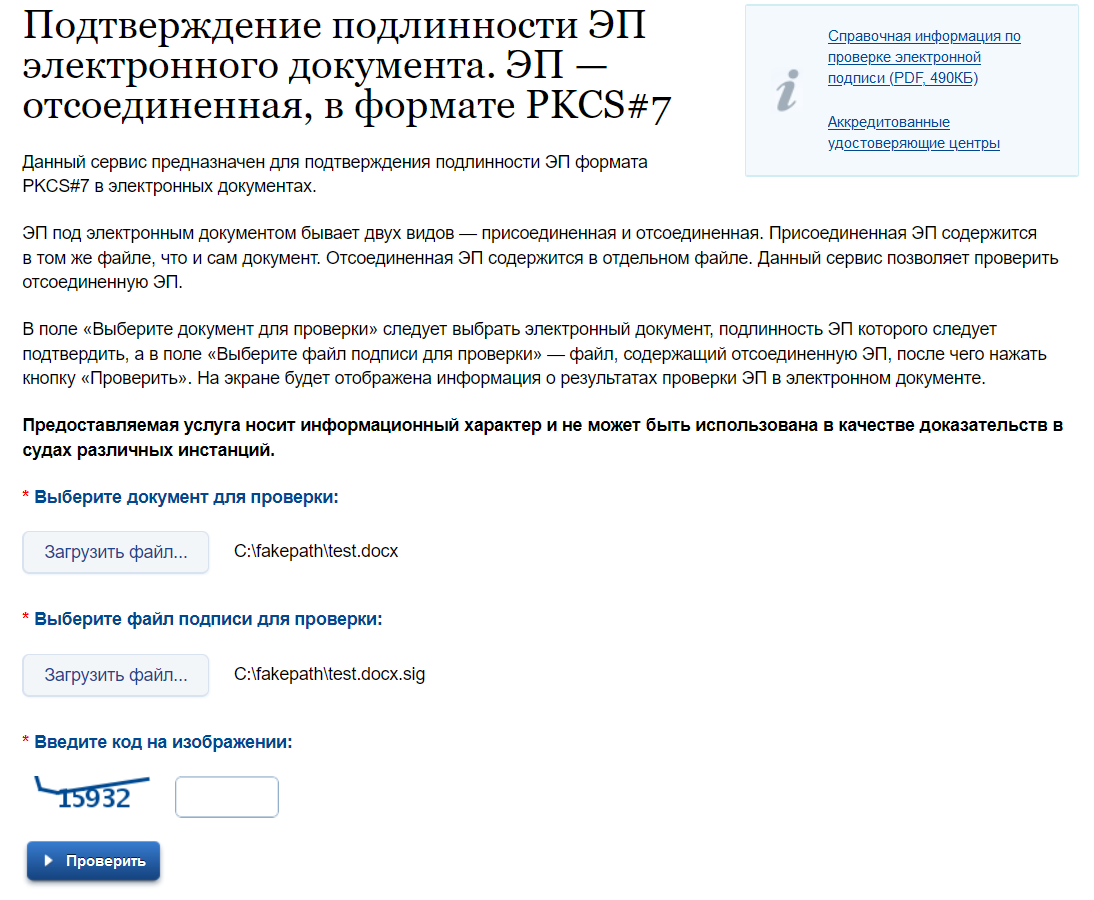
и нажать Проверить. Если проверка прошла успешно, будет показано сообщение о том, что подлинность сертификата подтверждена:
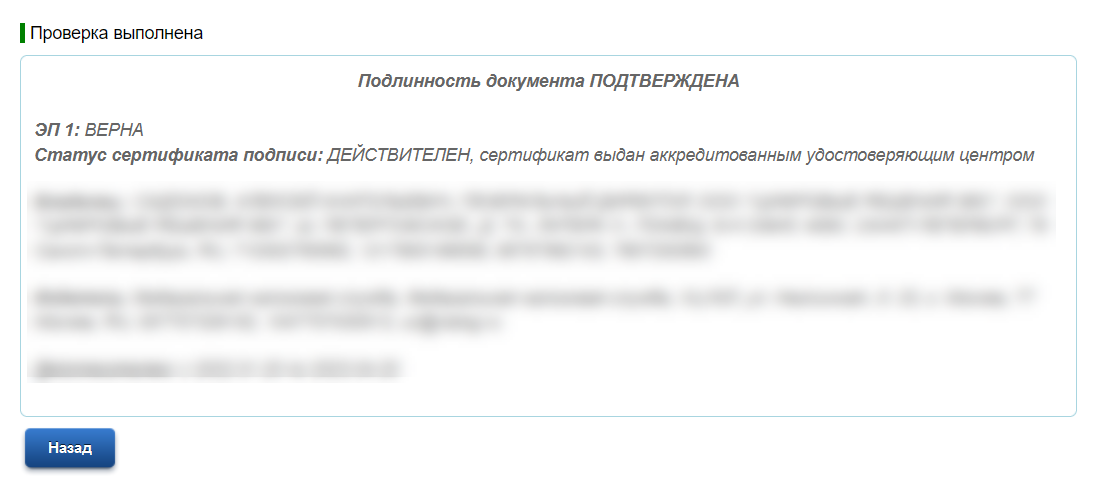
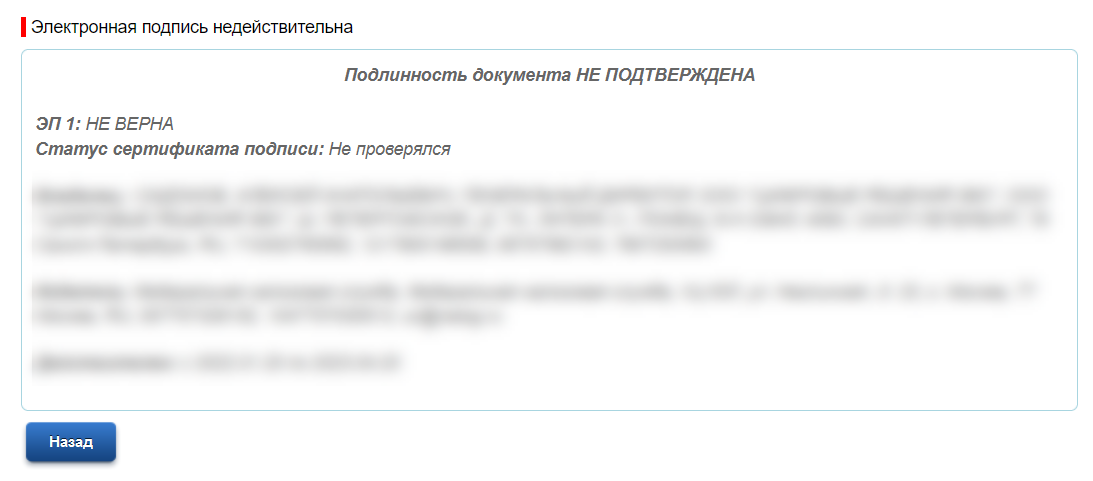
Если документ был изменен после подписания, то проверка выведет сообщение о том, что подпись недействительна: